YBS GO ဖြင့် ဘတ်စ်ကားလမ်းကြောင်း ရှာဖွေနည်း
မြန်မာဘာသာဖြင့် ဖတ်ရှုရန် / Read in English / 阅读中文版
YBS GO App အတွင်းမှာ မိမိစီးနင်းရမည့် ဘတ်စ်ကားလမ်းကြောင်းများကို အောက်ပါအတိုင်း အလွယ်တကူ ရှာဖွေနိုင်ပါသည်။
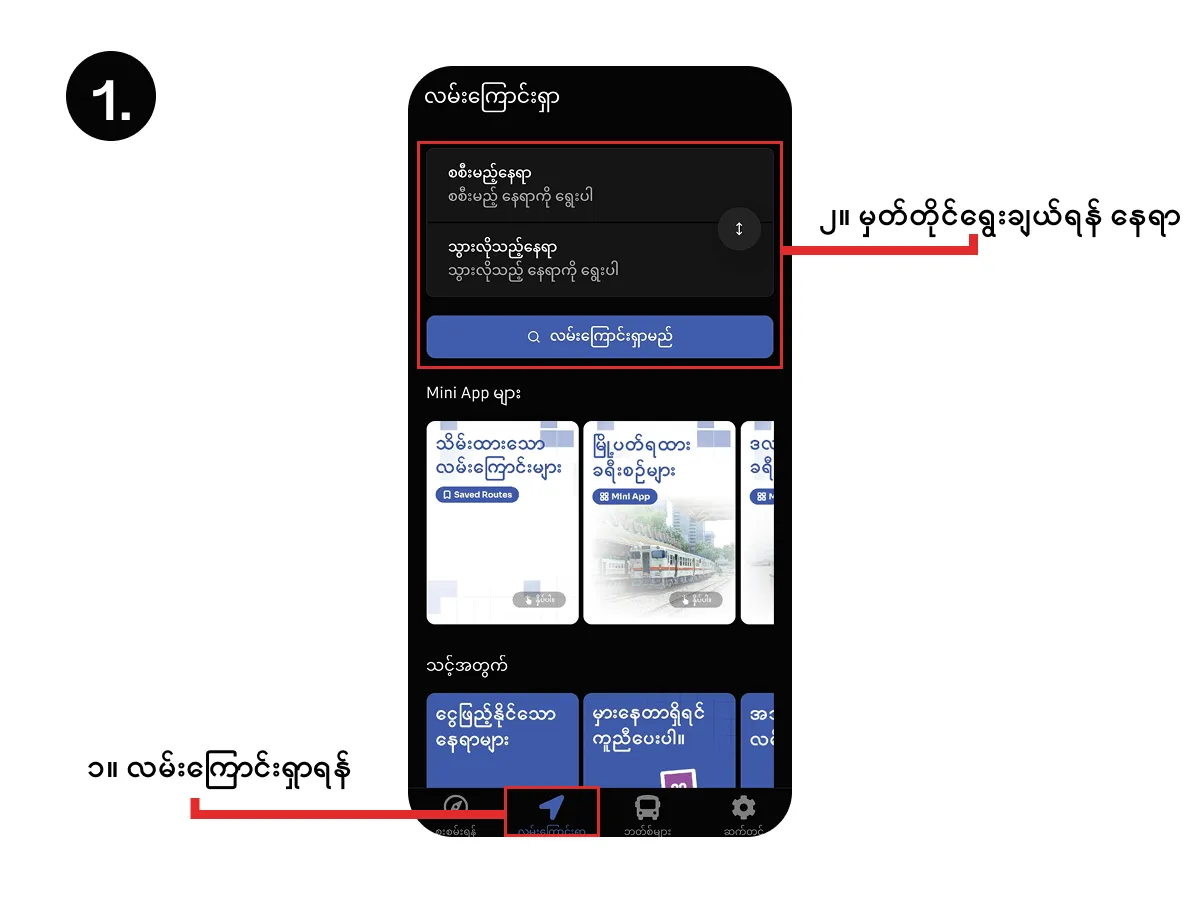
၁။ Plan Trip (လမ်းကြောင်းရှာ) သို့သွားပါ
မိမိစီးနင်းရမည့် ဘတ်စ်ကားလမ်းကြောင်းများ ရှာဖွေရန် Plan Trip (လမ်းကြောင်းရှာ) သို့သွားပါ။ ပြီးလျှင် စတင်စီးနင်းမည့်မှတ်တိုင်နှင့် ခရီးဆုံးမှတ်တိုင်ကို ရွေးချယ်ရန် နှိပ်ပါ။
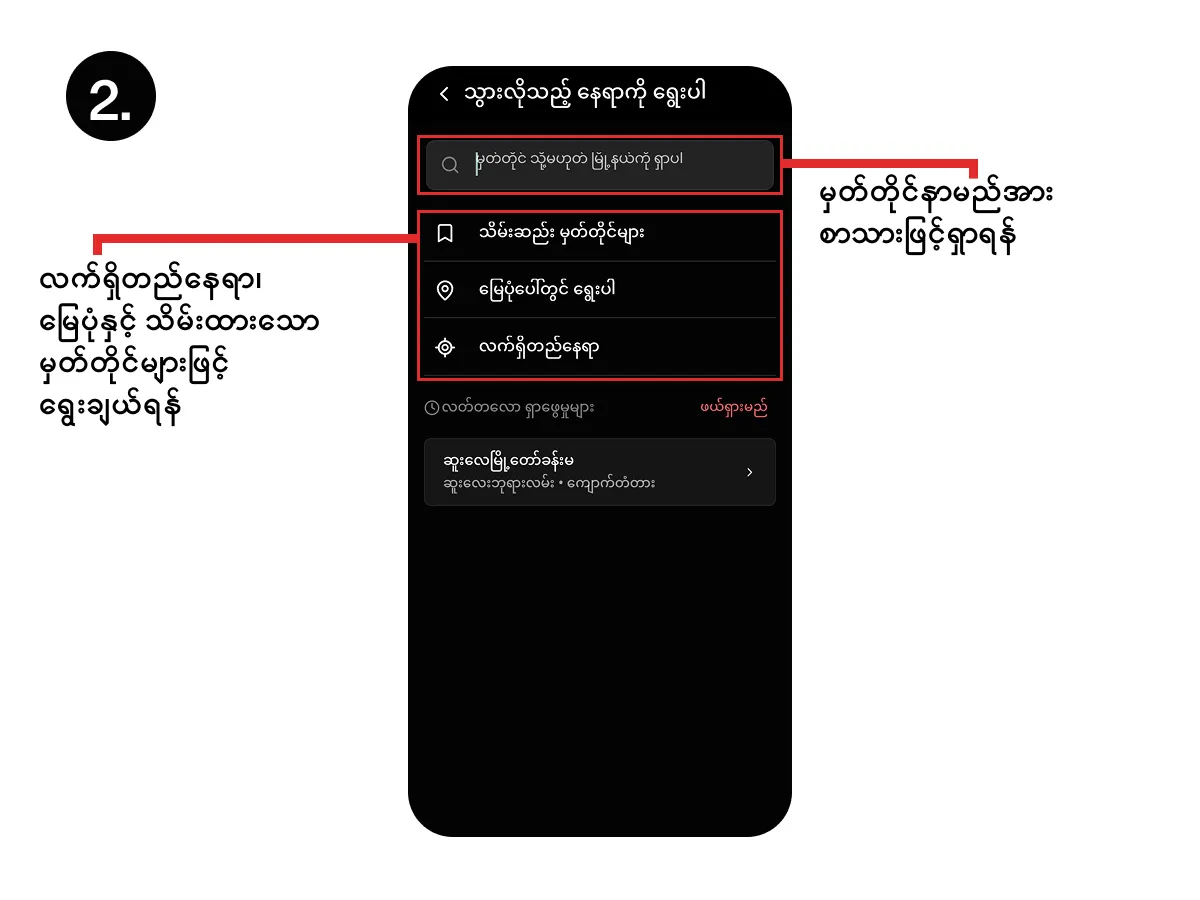
၂။ မှတ်တိုင် ရွေးချယ်ပါ
မှတ်တိုင်များကို အောက်ပါနည်းလမ်းများဖြင့် အဆင်ပြေပြေ ရွေးချယ်နိုင်ပါသည် -
- စာသားဖြင့် ရှာဖွေခြင်း (မှတ်တိုင်နာမည် သိပါက)
- ယခင်သိမ်းထားသော မှတ်တိုင်များ (
Saved Stops) ထဲမှ ရွေးချယ်ခြင်း - မြေပုံပေါ်တွင် ပင်ထောက် (
Pin on Map) ၍ ရွေးချယ်ခြင်း - လက်ရှိတည်နေရာ (
Current Location) ကို အသုံးပြုခြင်း
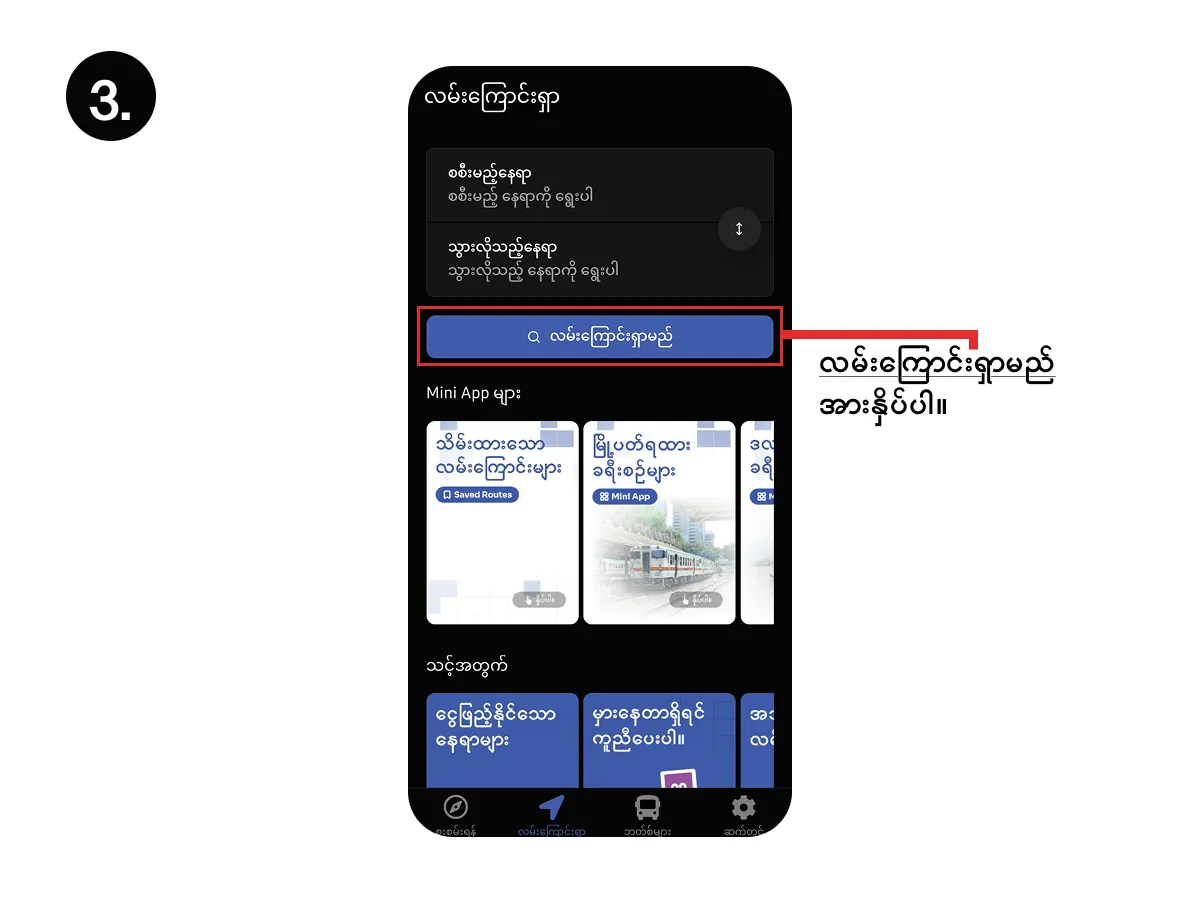
၃။ လမ်းကြောင်း ရှာဖွေပါ
စတင်မည့်မှတ်တိုင်နှင့် ခရီးဆုံးမှတ်တိုင်များ ရွေးချယ်ပြီးပါက “လမ်းကြောင်းရှာမည်” ခလုတ်အား နှိပ်ပါ။
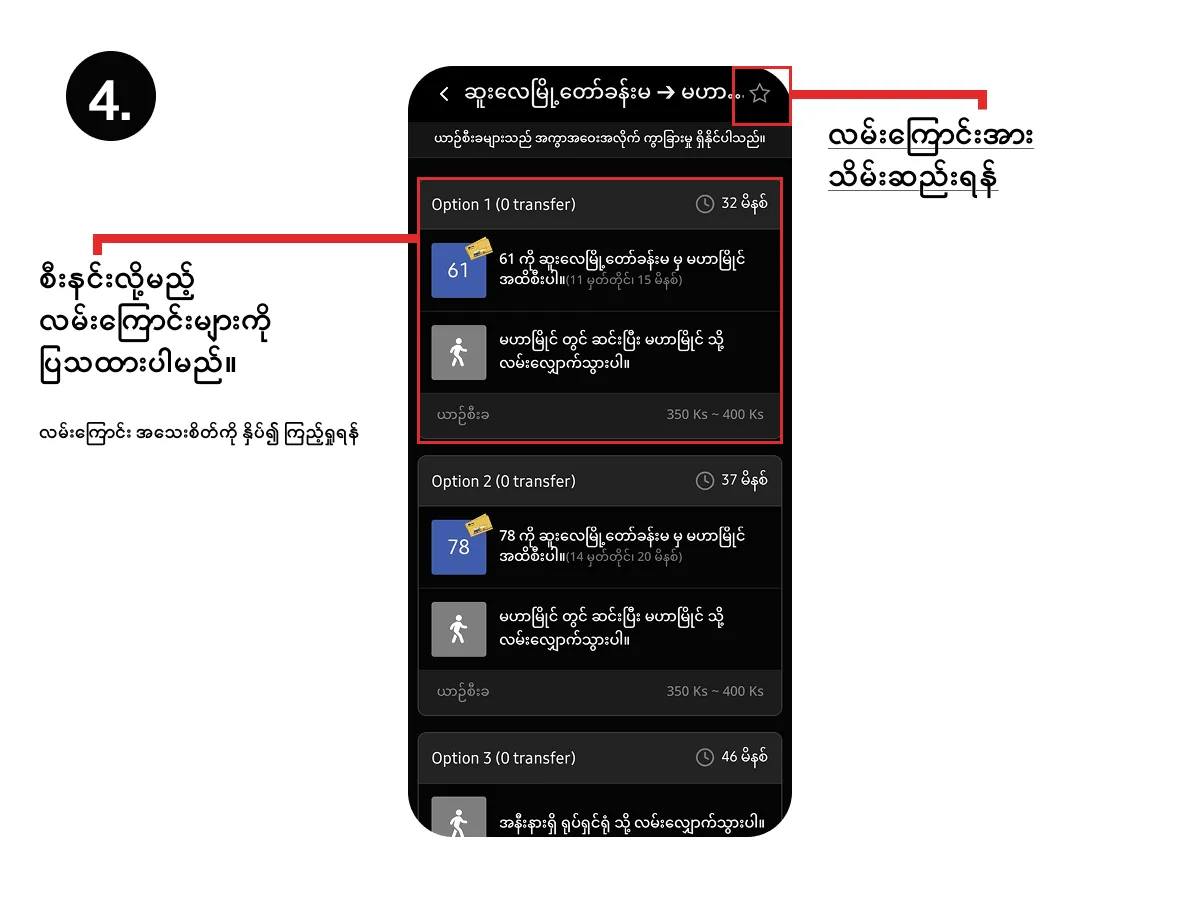
၄။ ရလဒ်များကို စစ်ဆေးပြီး လမ်းကြောင်းရွေးချယ်ပါ
စီးနင်းလို့ရသည့် ကားလမ်းကြောင်းများကို စုစုပေါင်း စီးနင်းခ၊ စီးနင်းကြာချိန် တို့နှင့်တကွ မြင်တွေ့နိုင်ပါသည်။
Tip: ခပ်စိပ်စပ်လာသော ကားလိုင်းများနှင့် တိုက်ရိုက်ကားများကို ဦးစားပေး ပြသပေးမည်ဖြစ်ပြီး၊ စောင့်ဆိုင်းရကြာနိုင်သော ကားများကိုလည်း စာသားဖြင့် သတိပေး ပြသထားမည် ဖြစ်သည်။
မိမိ လမ်းလျှောက်လိုသော အကွာအဝေးကိုလည်း ဆက်တင် (Settings) ထဲမှတဆင့် စိတ်ကြိုက် ချိန်းညှိနိုင်ပါသည်။
မိမိစီးနင်းလိုသော လမ်းကြောင်းတစ်ခုအား ရွေးချယ်၍ အသေးစိတ်ကြည့်ရှုရန် နှိပ်လိုက်ပါ။
၅။ လမ်းကြောင်းအသေးစိတ်နှင့် အလိုအလျောက် အကြောင်းကြားစနစ်
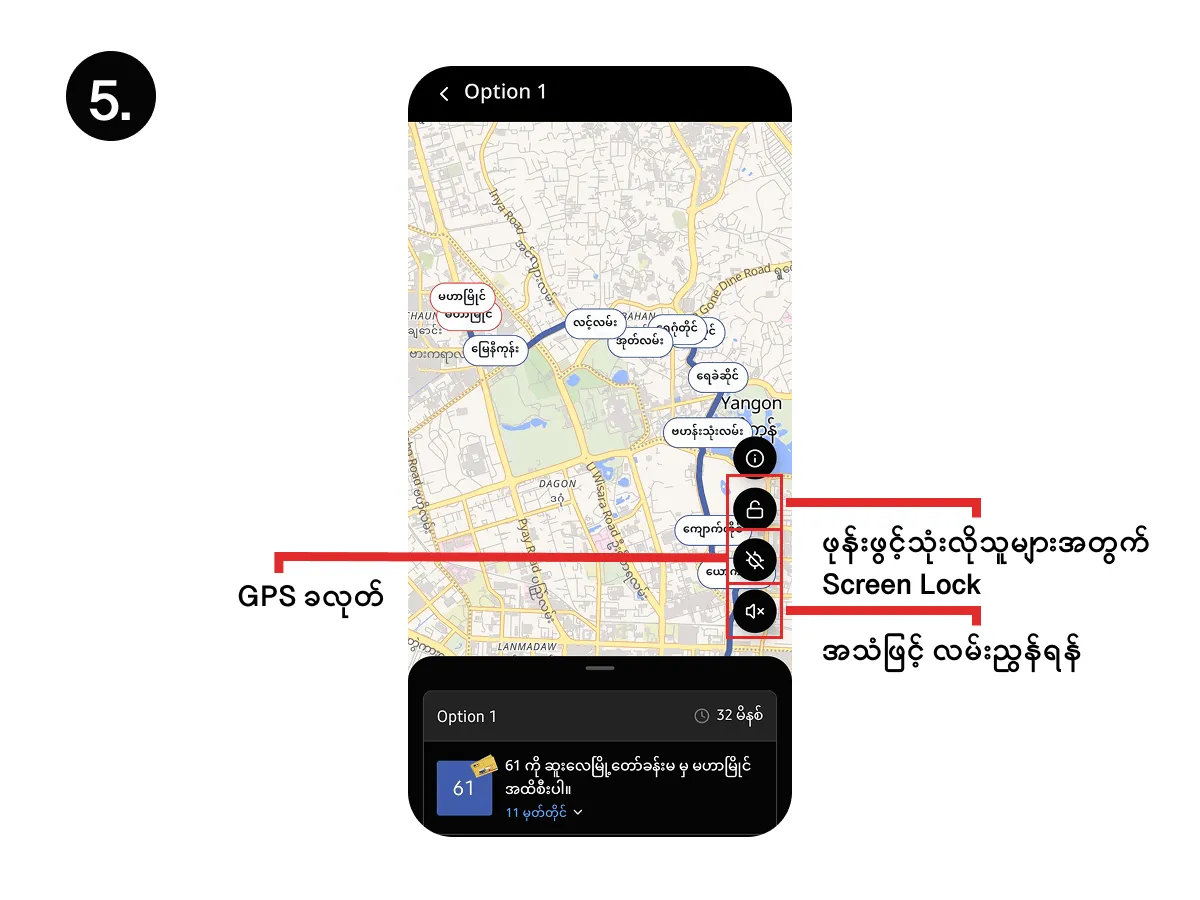
လမ်းကြောင်းအသေးစိတ်ကို မြင်တွေ့ရမည်ဖြစ်ပြီး GPS ဖွင့်၍ သုံးပါက မိမိတည်နေရာအလိုက် ပြသပေးနေမည် ဖြစ်သည်။
Notification စနစ်: ကားပြောင်းစီးရမည့်မှတ်တိုင်နှင့် ခရီးဆုံးမှတ်တိုင်သို့ ရောက်ခါနီးလျှင် အလိုအလျောက် Notification ပေးပို့ပေးပါမည်။
အသံလမ်းညွှန်စနစ်: အသံလမ်းညွှန်စနစ် ဖွင့်ထားပါက မှတ်တိုင်တစ်ခုချင်းအလိုက် အသေးစိတ်ကို အသံဖြင့် လမ်းညွှန်ပေးသွားမည် ဖြစ်သည်။
အထက်ပါ Feature များကို အသုံးပြုရန် လက်ရှိ Screen ထဲတွင်ပဲ စောင့်ဆိုင်းနေရန် မလိုအပ်ပါ။ ဖုန်းမျက်နှာပြင် ပိတ်ထား၍သော်လည်းကောင်း၊ Home ခလုတ်နှိပ်၍ အခြား Application များ ပြောင်းသုံးနေစဉ်တွင်လည်း အနောက်ကွယ်မှ ဆက်လက် အလုပ်လုပ်ပေးနေမည် ဖြစ်သည်။ သို့သော် လိုအပ်သော GPS Permission၊ Background Usage Permission များခွင့်ပြုပေးရန် လိုအပ်ပါသည်။
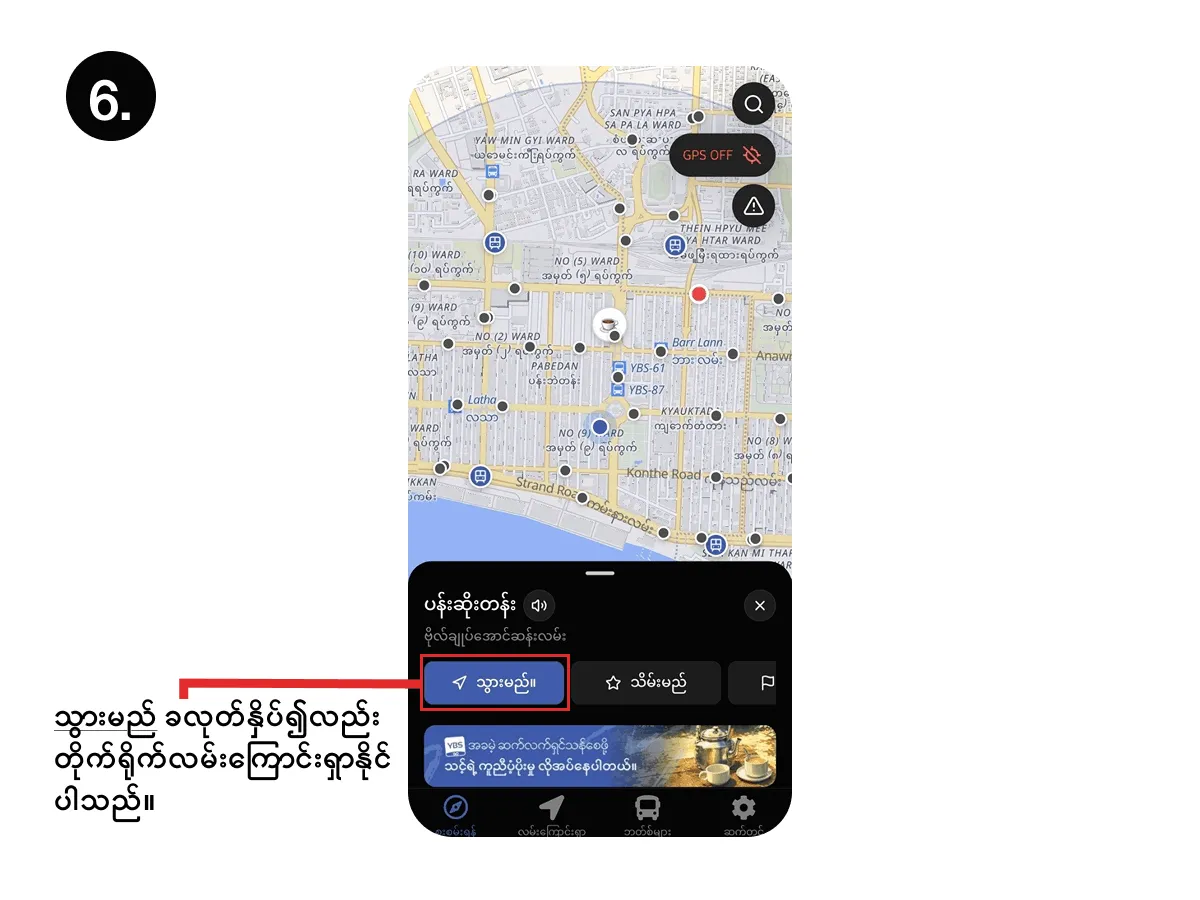
၆။ Explore (စူးစမ်း) Tab မှတဆင့် သွားခြင်း
မိမိသွားလိုသော မှတ်တိုင်များကို Explore (စူးစမ်း) Tab ရှိ “သွားမည်” ခလုတ်ကို နှိပ်၍လည်း တိုက်ရိုက် အလွယ်တကူ ရွေးချယ်နိုင်ပါသည်။